
 Facebook
 Pinterest
Google Authenticator – Cryptocurrency 교환을위한 2FA 설정 방법
이 문서는 암호화 통화 교환 계정의 보안을 강화하는 Google 2 팩터 인증 설정에 관한 것입니다. 여기에서 2FA가 무엇이고 왜 중요한지 살펴 보겠습니다.?
모든 지갑 설정 가이드에서 우리는 사용자가 온라인 지갑을 사용하지 말 것을 권장합니다. 또한 암호 화폐 거래소 및 거래 웹 사이트에 많은 양의 자금을 저장하지 않도록 권장합니다. 오랫동안 암호 화폐 열풍에 빠져 있다면 몇 가지 해킹 이야기를 들었을 것입니다. 비트 코인 거래소 플랫폼에서 두 번째로 큰 침해를당한 Bitfinex는 2016 년 8 월에 7200 만 달러 상당의 비트 코인을 잃었습니다. 암호 화폐 채굴 시장 인 NiceHash는 6 천만 달러 상당의 비트 코인을 해킹당했습니다. 최근 암호 화폐 거래소 인 BitGrail은 해커들에게 1 억 7 천만 달러를 잃었다 고 주장합니다. 암호 화폐 해킹에 대한 심층 기사를 원하시면 다음을 확인하십시오. 이 기사.
그렇다면 암호 화폐를 안전하게 유지하는 방법은 무엇입니까? 해킹으로부터 자신을 보호하고 비트 코인을 안전하게 유지하기위한 몇 가지 규칙이 있습니다.. 규칙 1 번: 온라인 지갑을 사용하지 마십시오. 사용하더라도 로그인하기 전에 URL을 확인하십시오 (예 : https: //www.myetherwallet.com/). 규칙 No 2: 지갑 파일을 최소한 냉장 보관하지 않을 경우 하드웨어 지갑을 사용합니다.. 규칙 3 번: 거래를 원할 때만 코인을 거래소에 보관하고 거래소에 많은 양의 자금을 보관하지 마십시오.. 규칙 4: Google Authenticator 또는 이메일 확인과 같은 추가 보안을 추가합니다. Google Two Factor Authenticator는 암호 화폐 거래소를 다룰 때 가장 친한 친구입니다. 2 단계 인증이란 무엇이며 Google 2FA를 설정하는 방법을 살펴 보겠습니다..
2FA 란??
2FA는 2 단계 인증. 2FA는 온라인 계정에 보안 계층을 추가하는 방법입니다. 계정이 해킹되는 것을 방지하는 2FA를 암호화 교환 계정에 추가해야하는지 여부는 어떻습니까? ㅇㅇㅇ ㅇㅇㅇ ㅇㅇㅇ ㅇㅇㅇ ㅇㅇㅇ ㅇㅇㅇ ㅇㅇㅇ ㅇㅇㅇ ㅇㅇㅇ ㅇㅇㅇ ㅇㅇㅇ ㅇㅇㅇ ㅇㅇㅇ ㅇㅇㅇ ㅇㅇㅇ ㅇㅇㅇ ㅇㅇㅇ ㅇㅇㅇ ㅇㅇㅇ ㅇㅇㅇ ㅇㅇㅇ ㅇㅇㅇ ㅇㅇㅇ ㅇㅇㅇ ㅇㅇㅇ ㅇㅇㅇ ㅇㅇㅇ ㅇㅇㅇ ㅇㅇㅇ ㅇㅇㅇ ㅇㅇㅇ ㅇㅇㅇ ㅇㅇㅇ ㅇㅇㅇ ㅇㅇㅇ ㅇㅇㅇ ㅇㅇㅇ ㅇㅇㅇ ㅇㅇㅇ ㅇㅇㅇ ㅇㅇㅇ ㅇㅇㅇ ㅇㅇㅇ ㅇㅇㅇ ㅇㅇㅇ 방법 궁금?
대부분의 사람들은 온라인 계정에 대한 유일한 확인 프로토콜로 암호를 사용합니다. 설정 한 비밀번호가 충분히 강하면 해킹 당할 가능성이 적습니다. 그러나 대부분의 사용자에게는 그렇지 않습니다. 우리 중 많은 사람들이 암호를 잊어 버리는 경향이 있기 때문에 기억하기 쉬운 암호를 설정합니다. 불행히도 이러한 암호는 해커가 쉽게 해독 할 수 있습니다. 이 상황을 극복하려면 2FA를 추가하는 것이 좋습니다..
일반적으로 사용자 이름과 비밀번호를 입력하여 계정에 로그인합니다. 2FA를 활성화하면 로그인 할 때마다 추가 보안 키를 입력해야합니다. 일회용 암호 (OTP) 또는 이메일 확인 또는 SMS 인증 일 수 있습니다. 이 추가 확인 계층을 추가하면 계정 보안이 크게 향상됩니다..
2FA 설정 방법
2FA는 모바일 장치 (Android 또는 IOS)에서만 설정할 수 있습니다. 가장 일반적으로 사용되는 2FA 서비스 중 두 가지는 Google Authenticator와 Authy입니다. Binance, Bitrex, Coin Exchange, Kraken, Kucoin, HitBTC, Gate.io 및 Cryptopia와 같은 가장 인기있는 거래소는 Google Authenticator를 권장합니다. Authy를 수락하는 거래소는 거의 없으며 자체 2FA 서비스가있는 거래소는 거의 없습니다. 이것은 온라인 보안에 매우 중요하므로 어떤 교환 또는 거래 사이트에 있든 2 단계 인증자를 활성화해야합니다..
2FA 설정은 매우 간단하며 가장 인기있는 암호 화폐 거래소는 새 계정을 생성 할 때 단계를 안내합니다. 설정하는 데 몇 분 밖에 걸리지 않으며 이것이 진행됩니다. 2FA 애플리케이션을 모바일에 다운로드합니다. 교환 계정으로 소유권 및 링크 인증자를 확인하십시오. 그게 다예요. 이제 로그인 프로세스를 완료하려면 스마트 폰 앱에서 생성하는 2FA PIN 또는 OTP를 입력하라는 메시지가 표시됩니다..
거래소 또는 거래 웹 사이트에 등록 중에 2FA 설정이 표시되지 않더라도 항상 계정 보안 설정에서 찾을 수 있습니다. 여기에서는 Binance를 예로 들어 Google Authenticator 앱을 사용하여 2FA를 설정하는 방법을 안내합니다. 대부분의 거래소는 2FA 설정과 유사한 패턴을 가지며 곧 모든 거래소에 대한 2FA 설정에 대한 자세한 가이드를 다룰 것입니다..

Google OTP 란??
Google Authenticator는 Google에서 모바일 애플리케이션 사용자를 인증하기 위해 TOTP (시간 기반 일회용 암호 알고리즘) 및 HMAC 기반 일회용 암호 알고리즘을 사용하여 2 단계 인증 서비스를 구현하는 소프트웨어입니다..
Google OTP는 몇 초마다 6 ~ 8 자리의 일회용 비밀번호를 생성합니다. 활성화 한 사용자 2 단계 검증 Google 서비스에 로그인하려면 사용자 이름 및 비밀번호와 함께 생성 된 코드를 입력해야합니다. 이 소프트웨어는 Google 서비스 용이 아니라 타사 웹 사이트 및 애플리케이션에서도 구현할 수 있습니다..
Google OTP를 설정하는 방법은 무엇입니까? – 단계별
Google Authenticator는 무료이며 빠르며 가장 안정적인 서비스 중 하나입니다. 두 안드로이드 사용자 모두 사용할 수 있습니다 (구글 플레이)뿐만 아니라 IOS 사용자 (앱 스토어).
1 단계: 먼저 Google Authenticator 애플리케이션을 모바일 또는 태블릿에 다운로드하고 설치합니다..

2 단계: 이제 Binance.com으로 이동하여 새 계정을 만들거나 기존 계정을 사용하여 로그인하십시오. 새 계정을 만들면 이메일 확인을 요청합니다..

3 단계 : 로그인하면 웹 사이트에서 봇이 아닌 인간인지 확인하기 위해 빠른 퍼즐을 풀도록 요청합니다..

4 단계 : 이제 대시 보드에서 오른쪽 상단에 보이는 사용자 아이콘을 클릭합니다. 그런 다음 계정을 클릭하면 계정 설정 페이지로 이동합니다..
5 단계 : Binance 계정에 대해 2FA를 활성화하지 않은 경우 2FA 활성화를 권장하는 경고 메시지가 표시됩니다. 보시다시피 Binance가 제공하는 두 가지 유형의 검증이 있습니다. SMS 확인 및 Google OTP 확인.

6 단계 : 더 안전하므로 Google Authenticator를 선택하고 활성화를 클릭하십시오. 이제 Binance는 귀하의 계정에 대한 Google OTP 설정에 대한 단계별 지침을 안내합니다..

7 단계 : 보시다시피 1 단계는 이미 완료했으면하는 Google Authenticator 애플리케이션을 다운로드하고 설치하는 것입니다..
8 단계 : 이제 다음 화면에서 Google OTP 애플리케이션을 사용하여 바코드를 스캔하라는 메시지가 표시됩니다. 코드를 스캔하거나 모바일에 수동으로 코드를 입력 할 수 있습니다..

9 단계 : Google 인증 애플리케이션을 스캔하면 Binance 계정이 목록에 추가됩니다..
10 단계 : 그게 다야! Binance 계정에 대한 Google 2 팩터 인증 기 설정을 완료했습니다. ㅇㅇㅇ ㅇㅇㅇ ㅇㅇㅇ ㅇㅇㅇ ㅇㅇㅇ ㅇㅇㅇ ㅇㅇㅇ ㅇㅇㅇ ㅇㅇㅇ ㅇㅇㅇ ㅇㅇㅇ ㅇㅇㅇ ㅇㅇㅇ ㅇㅇㅇ ㅇㅇㅇ ㅇㅇㅇ ㅇㅇㅇ ㅇㅇㅇ ㅇㅇㅇ ㅇㅇㅇ ㅇㅇㅇ ㅇㅇㅇ ㅇㅇㅇ ㅇㅇㅇ ㅇㅇㅇ ㅇㅇㅇ ㅇㅇㅇ ㅇㅇㅇ ㅇㅇㅇ ㅇㅇㅇ ㅇㅇㅇ ㅇㅇㅇ ㅇㅇㅇ ㅇㅇㅇ ㅇㅇㅇ ㅇㅇㅇ ㅇㅇㅇ ㅇㅇㅇ ㅇㅇㅇ ㅇㅇㅇ ㅇㅇㅇ ㅇㅇㅇ ㅇㅇㅇ ㅇㅇㅇ ㅇㅇㅇ ㅇㅇㅇ ㅇㅇㅇ ㅇㅇㅇ ㅇㅇㅇ ㅇㅇㅇ ㅇㅇㅇ ㅇㅇㅇ ㅇㅇㅇ ㅇㅇㅇ ㅇㅇㅇ ㅇㅇㅇ ㅇㅇㅇ ㅇㅇㅇ ㅇㅇㅇ ㅇㅇㅇ ㅇㅇㅇ ㅇㅇㅇ ㅇㅇㅇ ㅇㅇㅇ ㅇㅇㅇ ㅇㅇㅇ ㅇㅇㅇ ㅇㅇㅇ Google Authenticator 애플리케이션에 표시되는 6 자리 코드는 1 분마다 생성됩니다. 이제 이메일과 비밀번호를 사용하여 Binance 계정에 로그인 할 때마다이 키를 입력하라는 메시지가 표시됩니다. 키가 일치하는 경우에만 허용됩니다..
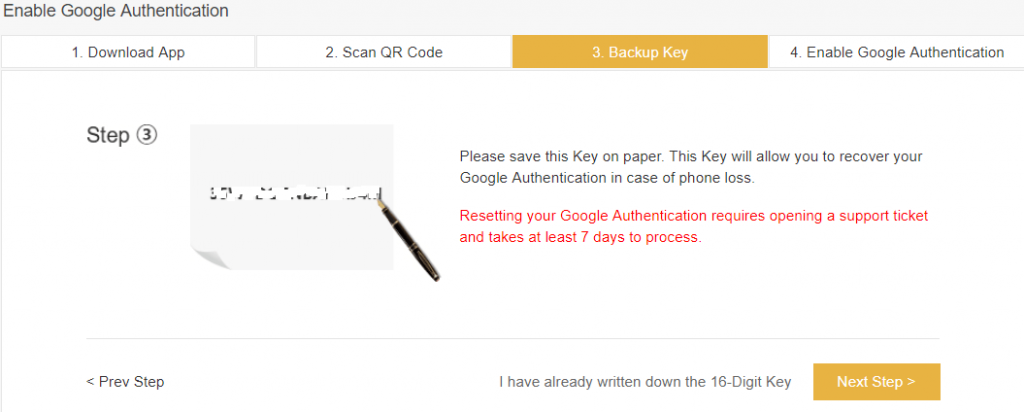
11 단계 : 중대한 – Binance Google Authenticator 설정의 3 단계에서 Google Auth 키를 백업하라는 메시지가 표시됩니다. 이 키를 종이에 적어 두거나 냉장 보관하는 것이 매우 중요합니다..
휴대 전화를 분실하면 어떻게 되나요??
때때로 일어날 수 있습니다. 2FA를 활성화 한 후에는 인증 코드를 모르면 계정에 로그인 할 수 없다는 점에 유의하십시오. ㅇ ㄴㅇㅇㅇ ㅇㅇㅇ ㅇㅇㅇ ㅇㅇㅇ ㅇㅇㅇ ㅇㅇㅇ ㅇㅇㅇ ㅇㅇㅇ ㅇㅇㅇ ㅇㅇㅇ ㅇㅇㅇ ㅇㅇㅇ ㅇㅇㅇ ㅇㅇㅇ ㅇㅇㅇ ㅇㅇㅇ ㅇㅇㅇ ㅇㅇㅇ ㅇㅇㅇ ㅇㅇㅇ ㅇㅇㅇ ㅇㅇㅇ ㅇㅇㅇ ㅇㅇㅇ ㅇㅇㅇ ㅇㅇㅇ ㅇㅇㅇ ㅇㅇㅇ ㅇㅇㅇ ㅇㅇㅇ ㅇㅇㅇ ㅇㅇㅇ ㅇㅇㅇ ㅇㅇㅇ ㅇㅇㅇ ㅇㅇㅇ ㅇㅇㅇ ㅇㅇㅇ ㅇㅇㅇ ㅇㅇㅇ ㅇㅇㅇ ㅇㅇㅇ ㅇㅇㅇ ㅇㅇㅇ ㅇㅇㅇ ㅇㅇㅇ ㅇㅇㅇ ㅇㅇㅇ ㅇㅇㅇ ㅇㅇㅇ ㅇㅇㅇ ㅇㅇㅇ ㅇㅇㅇ ㅇㅇㅇ ㅇㅇㅇ ㅇㅇㅇ ㅇㅇㅇ ㅇㅇㅇ ㅇㅇㅇ ㅇㅇㅇ ㅇㅇㅇ ㅇㅇㅇ ㅇㅇㅇ ㅇㅇㅇ ㅇㅇㅇ ㅇㅇㅇ ㅇㅇㅇ ㅇㅇㅇ ㅇㅇㅇ ㅇㅇㅇ ㅇㅇㅇ ㅇㅇㅇ ㅇㅇㅇ ㅇㅇㅇ ㅇㅇㅇ 이것이 개인 키를 저장하는 것이 매우 중요한 이유입니다. Google Authenticator 또는 기타 2FA를 처음 설정할 때 거의 모든 거래소에서이 키를 제공합니다. 이 개인 키는 휴대 전화를 도난 당하거나 분실했을 때 계정을 복구하는 데 도움이되므로 매우 중요합니다..
2FA의 개인 키를 백업하지 않으면 어떻게됩니까? 최악의 시나리오는 더 이상 계정에 액세스 할 수 없으며 결국 계정에 저장 한 모든 자금을 잃게되는 것입니다. 최소한 시도 할 수있는 것은이 문제에 대해 지원 팀에 표시하는 것입니다. 그들은 그렇게 쉽지 않고 많은 시간이 걸리는 귀하의 계정을 복구하는 데 도움을 줄 것입니다..
항상 안전하게 플레이하십시오. 2FA를 활성화하고 백업을 수행하십시오..
2FA를 활성화하는 것이 온라인 보안을위한 필수 사항임을 이제 깨달았기를 바랍니다. 이 정보가 도움이 되었다면 공유하십시오. 또한 온라인 계정, 특히 거래 및 교환 계정을 보호하는 방법에 대한 생각과 아이디어를 공유하십시오..